
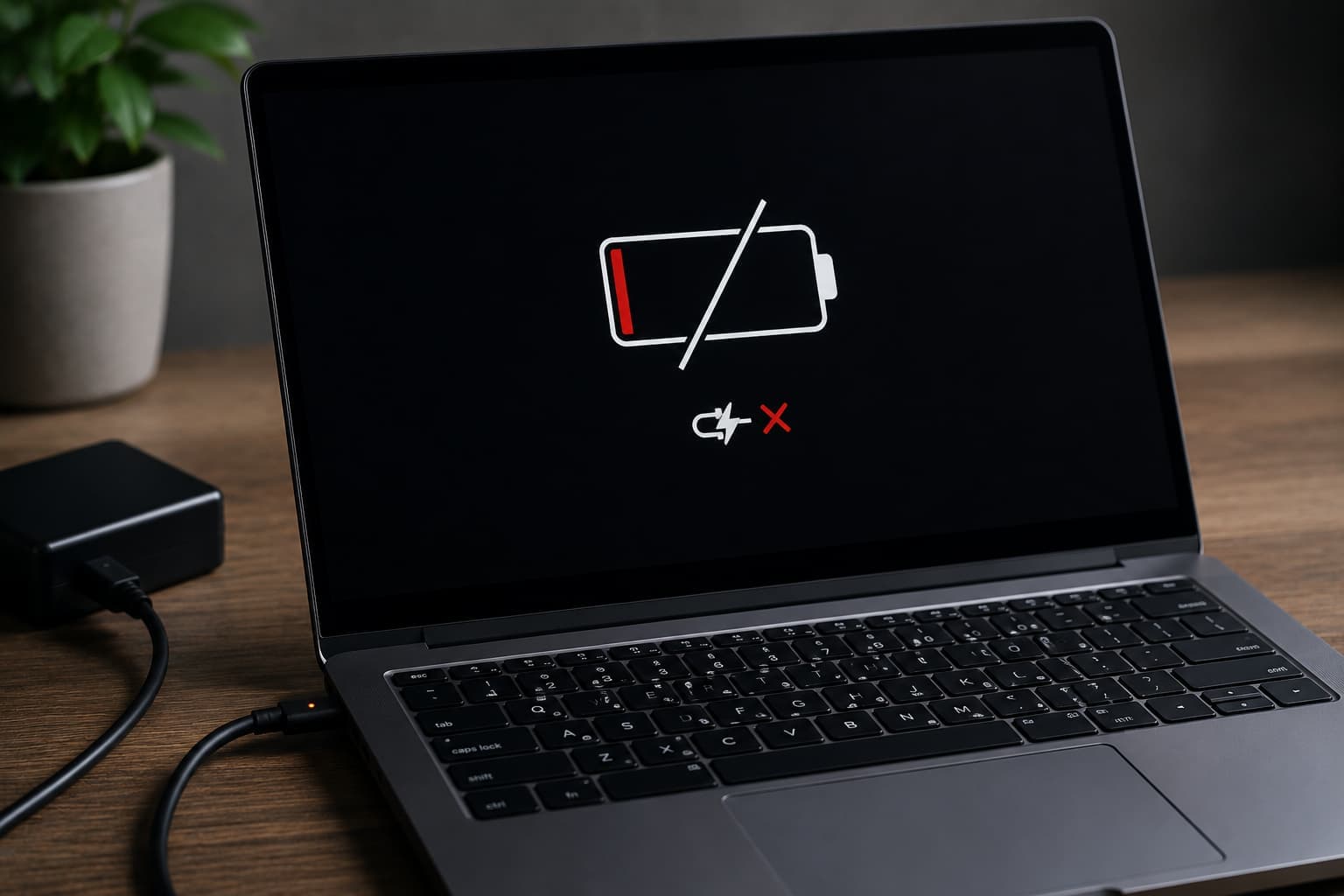
Dell Laptop Şarj Olmuyor, Ne Yapmalıyım?
Dell bilgisayarınız prize takılı olduğu halde şarj almıyorsa endişelenmeyin. Bu durum kullanıcıların sıklıkla karşılaştığı donanımsal veya yazılımsal bir sorundur. Çözüm süreci genellikle basit adımlarla başlar. Dparca.com uzmanlığıyla hazırladığımız bu rehberde cihazınızı eski performansına kavuşturacak yöntemleri bulacaksınız.
Başlamadan Önce Adaptör ve Kablo Kontrolü
Sorunun kaynağı her zaman bilgisayarın kendisi değildir. Çoğu zaman yıpranmış bir şarj kablosu veya arızalı bir adaptör şarj işlemini engeller. Farklı bir priz deneyerek işe başlayın. Ardından kablonun üzerinde herhangi bir fiziksel hasar olup olmadığını dikkatlice inceleyin. Orijinal olmayan adaptörler de uyumsuzluk yaratarak pilin dolmasını önleyebilir.
Laptop Batarya Sağlığını Gözden Geçirin
Zamanla dizüstü bilgisayarların pil ömrü azalır ve şarj tutma kapasitesi düşer. Bataryanızın ömrünü tamamlamış olması şarj almamasının temel nedeni olabilir. Cihazınızın pili çıkarılabilir bir modelse pili söküp bilgisayarı sadece adaptörle çalıştırmayı deneyin. Bilgisayar sorunsuz açılıyorsa yeni bir batarya alma vaktiniz gelmiş demektir.
Gömülü bataryaya sahip cihazlarda ise pil sağlığını Windows üzerinden kontrol edebilirsiniz. Komut istemini açarak sisteminizin sunduğu pil raporunu incelemeniz mümkündür. Pil kapasitesinde ciddi bir düşüş varsa donanım değişimi kaçınılmaz bir hale gelir.
Dparca web sitemizde bulunan Dell batarya modelleri yedek parça sayfamızı da inceleyebilirsiniz.
Yazılımsal Sorunlar ve Sürücü Güncellemeleri
İşletim sistemi bataryayı doğru şekilde algılamadığında şarj işlemi durdurulur. Aygıt Yöneticisi üzerinden pil sürücülerini güncellemek bu problemi çözen etkili bir yöntemdir. Microsoft ACPI Uyumlu Denetim Yöntemi Pili seçeneğini bulup cihazı kaldır diyerek işlemi başlatabilirsiniz. Bilgisayarı yeniden başlattığınızda sistem bu sürücüyü otomatik olarak tekrar yükleyecektir.
Sürücü yenileme işlemi pilin sistem tarafından yeniden tanınmasını sağlar. Yazılımsal bir takılma veya hata yüzünden yaşanan güç kesintileri bu basit adımla ortadan kalkar. Düzenli Windows güncellemeleri de benzer sorunların önüne geçer.
BIOS Güncellemesinin Sistem Üzerindeki Etkisi
Anakart ve donanım arasındaki iletişimi sağlayan BIOS sürümünün eski olması güç yönetiminde hatalara yol açar. Eski bir BIOS sürümü yeni bir bataryayı veya orijinal adaptörü tanımlayamayabilir. Bu nedenle Dell markasının resmi web sitesini ziyaret ederek bilgisayar modelinize uygun en güncel BIOS dosyasını indirmelisiniz. Kurulum işlemi oldukça basittir ancak işlem sırasında cihazın kesinlikle kapanmamasına dikkat edilmelidir.
Güncelleme sırasında bilgisayarın fişe takılı kalması büyük önem taşır. BIOS yenilendikten sonra güç akışı baştan aşağı yeniden düzenlenir. Birçok şarj olmama problemi bu işlem sonrasında tamamen ortadan kaybolmaktadır. Bu adım biraz uzmanlık gerektirse de dikkatli bir uygulamayla güvenle tamamlanır.
Dell Power Manager ile Güç Yönetimi
Dell cihazlarına özel olarak geliştirilen Power Manager yazılımı pilin ne zaman şarj edileceğini belirler. Bazı durumlarda pil ömrünü uzatmak amacıyla şarj işlemi yazılım tarafından bilerek durdurulur. Uygulamaya giriş yaparak ayarlarınızı "Standart" veya "Birincil AC Kullanımı" olarak değiştirebilirsiniz. Bu ayar cihazın doğrudan şarj olmasını sağlayarak sorunu hızlıca çözer.
Markamız bünyesinde Dell power manager parçalarını incelemeyi unutmayın.
Şarj Soketi Arızası ve Çözüm Önerileri
Adaptörünüzü taktığınız giriş yuvasında zamanla gevşeme veya oksitlenme meydana gelir. Şarj soketindeki pinlerin eğilmesi elektrik akımının bilgisayara ulaşmasını engeller. Eğer şarj ucunu oynattığınızda güç ışığı yanıp sönüyorsa sorun yüksek ihtimalle soket girişindedir. Bu parçanın tamiri veya değişimi için profesyonel destek almanız cihazınızın sağlığı açısından önemlidir.
Sorun Devam Ederse Ne Yapmalısınız?
Yukarıdaki tüm adımları uyguladığınız halde bilgisayarınız hala şarj olmuyorsa donanımsal bir arıza ile karşı karşıya olabilirsiniz. Anakart üzerindeki güç entegrelerinde oluşan bir kısa devre uzman teknisyenler tarafından incelenmelidir. Dparca.com olarak ihtiyaç duyduğunuz yedek parçaları güvenle temin edebilirsiniz. Teknik servise başvurmadan önce süreci hızlandırmak için şu adımları izleyebilirsiniz:
- Cihazınızın garanti süresinin devam edip etmediğini mutlaka teyit edin.
- Bilgisayarınızdaki önemli kişisel verilerinizi farklı bir diske kopyalayın.
- Kullandığınız adaptör ve güç kablosunu da bilgisayarla birlikte yetkili servise götürün.
- Değişim gerekiyorsa sadece orijinal veya güvenilir muadil yedek parçalar kullanmayı tercih edin.