
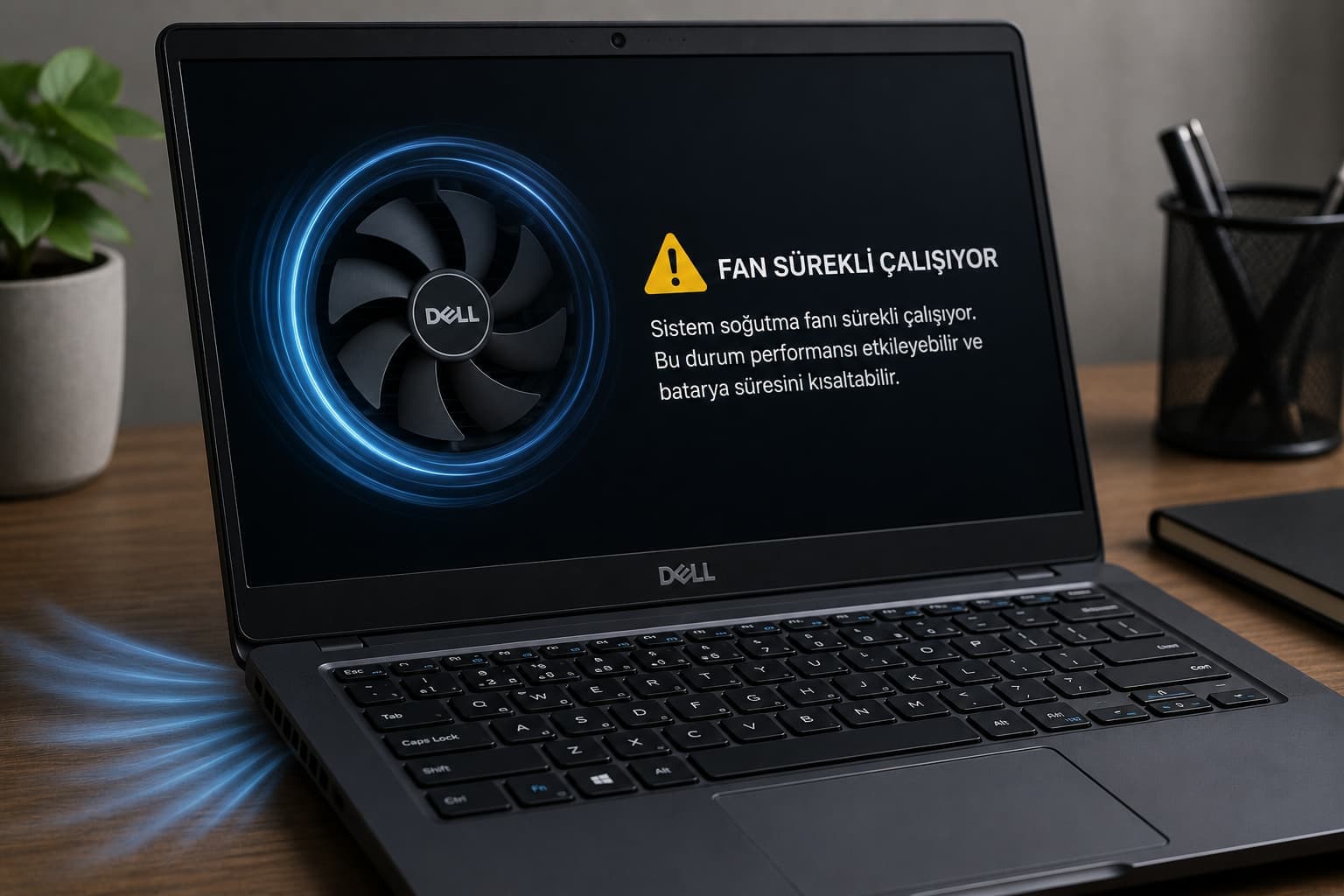
Dell Laptop Fanı Sürekli Çalışıyor: Neden ve Çözümler
Bilgisayar kullanırken duyulan sürekli fan sesi oldukça rahatsız edici olabilir. Özellikle Dell laptop kullanıcıları zaman zaman cihazlarının hiç susmadığından şikayet eder. Fanın sürekli dönmesi genellikle cihazın normalden fazla ısındığını gösterir. Bu durum hem çalışma performansınızı düşürür hem de donanım ömrünü kısaltır. Aşağıda bu sorunun temel sebeplerini ve çözüm yollarını bulabilirsiniz.
Dell Laptop Fanı Neden Durmadan Çalışır?
Bilgisayar fanları sistemin aşırı ısınmasını önlemek için tasarlanmıştır. Cihazın iç sıcaklığı belirli bir seviyeyi aştığında fanlar otomatik olarak devreye girer. Ancak bu çalışma durumu hiç kesilmiyorsa ortada donanımsal veya yazılımsal bir anormallik var demektir. Sorunun kaynağını doğru tespit etmek kalıcı çözüm için en önemli adımdır.
Donanımsal Isınma Sorunları ve Tozlanma
Zamanla bilgisayarın havalandırma deliklerinde ve fan kanatlarında yoğun toz birikir. Bu toz tabakası sıcak havanın dışarı atılmasını zorlaştırır. Cihaz soğuyamadığı için işlemci sıcaklığı sürekli yüksek kalır. Sistem de bu sıcaklığı düşürmek amacıyla fanı tam kapasiteyle durmadan çalıştırır.
Bunun dışında işlemci üzerindeki termal macunun kuruması da ısınmaya yol açar. Termal macun ısı iletimini sağlayan çok kritik bir bileşendir. İşlevini yitirdiğinde donanımlar arasındaki ısı transferi zayıflar. Sonuç olarak fan ne kadar dönerse dönsün cihaz bir türlü istenen soğukluğa ulaşamaz.
Yazılımsal Etkenler ve Arka Plan Uygulamaları
Sadece fiziksel kirlilik değil yazılımsal yükler de fanın sürekli çalışmasına neden olur. Bilgisayarın arka planında gizlice çalışan virüsler veya ağır programlar işlemciyi aşırı yorar. İşlemci yükü arttıkça üretilen ısı miktarı da doğru orantılı olarak yükselir. Görev Yöneticisi üzerinden sistemi zorlayan gereksiz uygulamaları kapatmak bu sorunu hafifletebilir.
Fan Sorununu Çözmek İçin Temel Adımlar
Laptop fanınızın normal çalışma düzenine dönmesi için evde uygulayabileceğiniz bazı pratik yöntemler mevcuttur. Cihazınıza zarar vermeden yapabileceğiniz bu işlemleri sırasıyla deneyebilirsiniz:
Bilgisayarınızı sert ve düz bir zeminde kullanın.
Hava çıkış kanallarının önünü kapatan nesneleri uzaklaştırın.
Virüs taraması yaparak zararlı yazılımları sistemden temizleyin.
Dell Power Manager uygulaması üzerinden termal ayarları "Sessiz" moduna alın.
Termal Macun Yenilemesi ve İç Temizlik
Basit adımlar işe yaramadığında cihazın içinin fiziksel olarak temizlenmesi gerekir. Fan bölgesinde biriken tozları yumuşak bir fırça veya basınçlı hava yardımıyla temizleyebilirsiniz. Ancak bu işlemi yaparken fan yapraklarına zarar vermemeye son derece dikkat etmelisiniz.
Temizlik işlemi sırasında kurumuş termal macunun da kaliteli bir ürünle değiştirilmesi uzmanlar tarafından önerilir. Bu değişim bilgisayarın soğutma performansını ilk günkü seviyesine taşır. Donanım bilginiz yetersizse bu aşamada mutlaka profesyonel bir teknik servisten destek almalısınız.
BIOS Güncellemesi ve Güç Ayarları
Dell mühendisleri zaman zaman sistem hatalarını gidermek için yeni BIOS sürümleri yayınlar. Eski bir BIOS sürümü kullanmak fan kontrol mekanizmasının hatalı çalışmasına sebebiyet verebilir. Dell resmi web sitesinden cihazınıza uygun en güncel BIOS sürümünü indirip kurmak bu sorunu çözebilir.
Ayrıca Windows güç seçenekleri üzerinden işlemci güç yönetimini optimize etmek de faydalıdır. Maksimum işlemci durumunu yüzde yüz yerine yüzde doksan seviyesine çekmek ısı üretimini ciddi oranda azaltır. Bu ufak performans fedakarlığı cihazın çok daha sessiz ve serin çalışmasını sağlayacaktır.
Dparca.com ile Güvenilir Dell Yedek Parça Çözümleri
Tüm bu temizlik ve yazılım işlemlerine rağmen fanınızdan hala anormal sesler geliyorsa fan motoru arızalanmış olabilir. Fiziksel ömrünü tamamlamış bir fanın tamiri genellikle mümkün olmaz ve değişimi şarttır. Bilgisayarınızın performansını riske atmamak için yüksek kaliteli parçalar tercih etmelisiniz. İhtiyacınız olan güvenilir Dell laptop fanı ve diğer tüm yedek parçalara Dparca.com üzerinden kolayca ulaşabilirsiniz.