
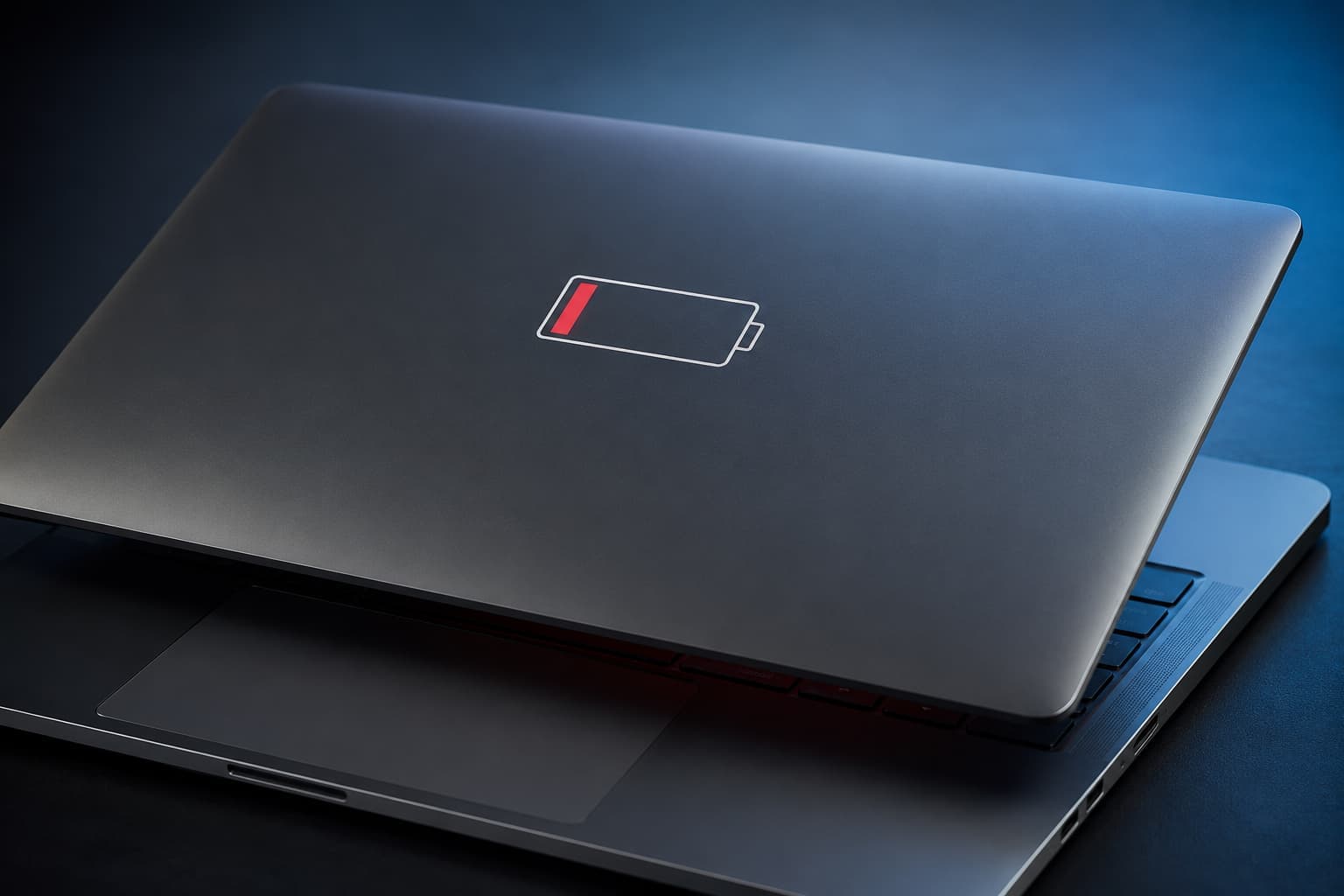
Dell Laptop Batarya Sağlığı Nasıl Kontrol Edilir?
Özgürlüğünüzün dijital sembolü olan dizüstü bilgisayarınızın, prizden çekildiği an saniyeler içinde kapanması, modern çağın en trajik teknoloji krizlerinden biridir. Önemli bir toplantının tam ortasında veya ilham perilerinin sizi ziyaret ettiği o en verimli saniyede, pil yüzdesinin aniden yüksek seviyelerden yüzde onlara çakılması, donanımınızın size verdiği acil bir SOS sinyalidir. Yeni bir cihaz arayışına girmeden önce durup o asıl soruyu sormak gerekir: Dell laptop batarya sağlığı nasıl kontrol edilir? Bu hayati soru, belirsizlik anında sisteminize tam bir hayat öpücüğü verecek olan o kritik eşiktir.
Cihazınızın yorulan kalbini dinlemek ve onu doğru bir yedek parça ile eski ihtişamlı günlerine döndürmek, yepyeni bir bilgisayar satın almaktan çok daha analitik, profesyonel ve ekonomik bir süreçtir. Gelin, lityum-iyon hücrelerin gizemli dünyasına inelim ve performans kaybının haritasını birlikte çıkaralım.
Çöküşün Belirtileri: Bataryanızın Ölüm Fermanı Ne Zaman İmzalanır?
Zaman, teknolojik donanımların en acımasız düşmanıdır. Her tam şarj ve deşarj döngüsü, bataryanızın kimyasal yapısından ufak bir parça çalar. Fiziksel olarak şişmiş bir alt kasa veya dokunmatik yüzeyin (touchpad) yukarı doğru kabarması, işlerin artık kritik bir aşamaya geldiğinin en net göstergesidir. Ancak çoğu zaman sorun bu kadar gözle görülür olmaz.
Tam şarj dolu görünmesine rağmen cihazın prize takılı olmadan çalışmayı reddetmesi veya fanların anlamsız bir şekilde yüksek hızda dönerek bataryayı sömürmesi, hücresel bozulmaların sinyalleridir. Sorunu kökünden çözmek için cihazın yenilenmesi değil, enerji kaynağının doğru şekilde yenilenmesi esastır. Bu noktada kesin bir teşhis koymak ve gereksiz maliyetlerden kaçınmak için o kilit sorunun yanıtını aramalıyız: Dell laptop batarya sağlığı nasıl kontrol edilir?
Adım Adım Teşhis: Dell Laptop Batarya Sağlığı Nasıl Kontrol Edilir?
İçgüdülere veya tahmine dayalı hamleler yerine, işletim sisteminizin ve cihazınızın sunduğu analitik verilerle hareket etmek, doğru donanım tedarikinin altın kuralıdır. Bu işlemi gerçekleştirmek için teknik bir deha olmanıza gerek yok; birkaç basit komut veya araçla sisteminizin röntgenini çekebilirsiniz.
Windows Command Prompt (Komut İstemi) ile Güç Raporu Alma
Windows'un derinliklerinde, bataryanızın fabrika çıkış kapasitesi ile güncel kapasitesini saniyesi saniyesine karşılaştıran gizli bir raporlama aracı yatar. Dell laptop batarya sağlığı nasıl kontrol edilir sorusunun en saf ve şeffaf cevabı bu rapordur:
Başlat menüsüne sağ tıklayın ve "Komut İstemi (Yönetici)" veya "Windows PowerShell (Yönetici)" seçeneğini açın.
Ekrana tam olarak şu komutu yazın ve Enter'a basın: powercfg /batteryreport
Sistem size bir dosya yolu sunacaktır (genellikle C:\Windows\System32\battery-report.html).
Bu HTML dosyasını tarayıcınızda açtığınızda, "Design Capacity" (Fabrika Kapasitesi) ve "Full Charge Capacity" (Mevcut Tam Şarj Kapasitesi) arasındaki o dramatik farkı net bir şekilde göreceksiniz. Eğer mevcut kapasite, fabrika değerinin %50'sinin altına inmişse, değişim vakti gelmiş demektir.
Dell SupportAssist ve BIOS Üzerinden İnceleme
Üçüncü parti yazılımlara güvenmek yerine, Dell'in kendi mühendislik mimarisi olan BIOS veya SupportAssist uygulamasını kullanmak çok daha kesin sonuçlar verir. Bilgisayarınızı yeniden başlatırken art arda "F2" tuşuna basarak BIOS menüsüne girin. "General" veya "Advanced" sekmesinin altında yer alan "Battery Information" (Batarya Bilgisi) bölümü, size net bir durum özeti sunar. Eğer burada "Excellent" veya "Good" yerine "Fair", "Poor" ya da "Needs Replacement" yazıyorsa, artık hücrelerin ömrü dolmuş demektir.
Doğru Yedek Parça Tedariki ile Sistemi Yeniden Doğuşa Hazırlamak
Peki, raporlar acı gerçeği yüzünüze vurdu ve pilinizin öldüğünü kanıtladı. Sonraki adım nedir? Modern tüketim kültürü size hemen yeni bir cihaz almanızı fısıldayabilir ancak asıl profesyonellik, sistemi sadece ihtiyaç duyduğu donanımla beslemektir. Yeni cihaz satışına odaklanmak yerine, Dell mimarisine birebir uyumlu, doğru voltaj ve amper değerlerine sahip kaliteli bir Dell yedek parça tedariki ile dizüstü bilgisayarınızın performansını ilk günkü zirvesine taşıyabilirsiniz.
Sorununuz ne olursa olsun, Dell laptop batarya sağlığı nasıl kontrol edilir sürecini başarıyla tamamladıktan sonra, uyumsuz, ucuz veya jenerik pillerden kaçınmalısınız. Yanlış bir enerji kaynağı, anakartınızda geri döndürülemez hasarlara yol açabilir. Bunun yerine, kasanızın içindeki o özel alana milimetrik olarak oturan, doğru servis koduna (Service Tag) uygun bir bileşenle cihazınızı küllerinden yeniden doğurabilirsiniz. Unutmayın; mükemmel performans, doğru teşhis ve doğru yedek parçanın kusursuz dansından doğar.